IPアドレス/MACアドレスの調べ方
|Windows9x|WindowsMe|WindowsNT|Windows2000|WindowsXP|Macintosh|MacOS
X|MacOS X (10.6, Snow Leopard)|
MAC(イーサネット)アドレスは、ネットワークアダプタ(LANカード)に設定されている固有の番号で、OSによって Ethernet Address、アダプタアドレス、Physical
Address と言われています
[ WindowsNT/2000/XP ]
- [スタート]−[プログラム]−[アクセサリ]−[コマンド プロンプト]を選択
※[コマンドプロンプト]が見つからないときは、 [スタート]−[ファイル名を指定して実行]で、"cmd"と入力し実行
- [コマンドプロンプト]画面が表示されるので
"ipconfig /all"と入力し、[ENTER]キーを押す
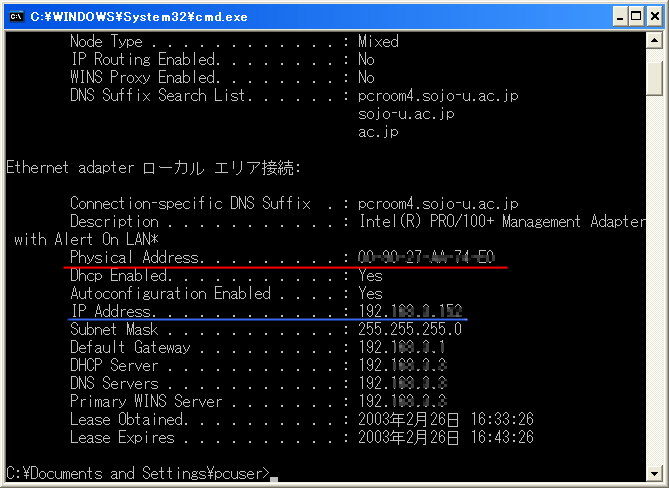
- ここに表示された「Ethernet adapter ローカル エリア接続」の「Physical Address」がMACアドレスです
ここに表示された「Ethernet adapter ローカル エリア接続」の「IP Address」がIPアドレスです
[ Windows9x/Me ]
- [スタート]−[ファイル名を指定して実行]
- [ファイル名を指定して実行]画面が表示されるので
"winipcfg"と入力し、[OK]ボタンをクリックする
- [IP設定]画面が表示されるので、使用しているEthernetカードを選択する
※[PPP Adapter] ではありません

- ここに表示された「アダプタ アドレス」がMACアドレスです
ここに表示された「IP アドレス」がIPアドレスです
[ Macintosh ]
MacTCPがコントロールパネルにある場合
- [アップルメニュー]−[コントロールパネル]−[MacTCP]を選択
- Ethernetアイコンを[Option]キーを押しながらクリック
- Ethernetアイコンの下にMACアドレスが表示される
TCP/IPがコントロールパネルにある場合
- [アップルメニュー]−[コントロールパネル]−[TCP/IP]を選択
- 経由先として[Ethernet]を選択
- [ファイル]メニューから[情報を見る]を選択

- ここに表示された「ハードウェアアドレス」がMACアドレスです
ここに表示された「このコンピュータ」がIPアドレスです
[ MacOS X ]
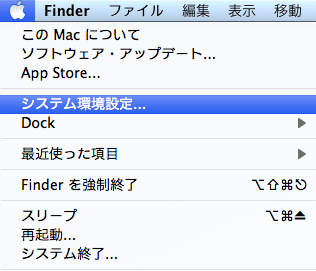
- [アップルメニュー]−[システム環境設定]を選択
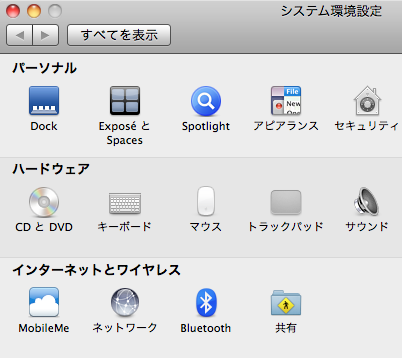
- [システム環境設定]の中から[ネットワーク]をクリック
- [設定:]で使用しているネットワークインターフェイスを指定
- ここに表示された[TCP/IP]タブにある「Ethernetアドレス」がMACアドレスです
ここに表示された「IPアドレス」がIPアドレスです
[ MacOS X (10.6, Snow Leopard)]
- [アップルメニュー]−[システム環境設定]を選択

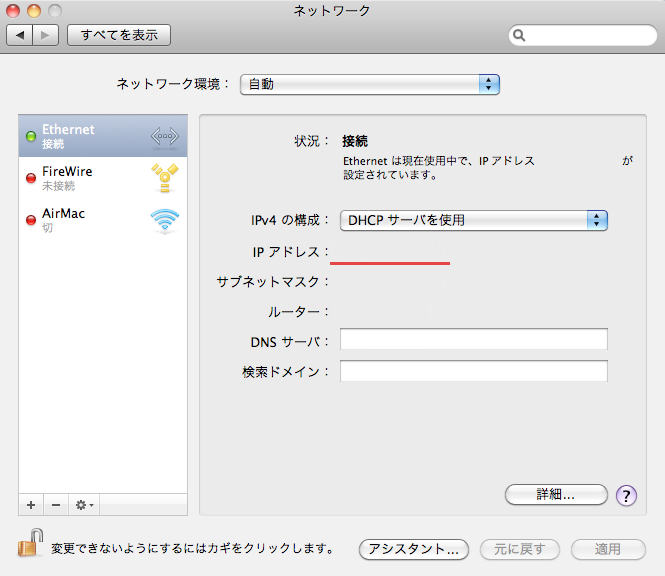
- [システム環境設定]の中から[ネットワーク]をクリック

- 画面左のメニューで使用しているネットワークインターフェイスを
指定(例ではEthernetを選択)
右側に表示されたIPアドレスの箇所に表示される数字が
「IPアドレス」です
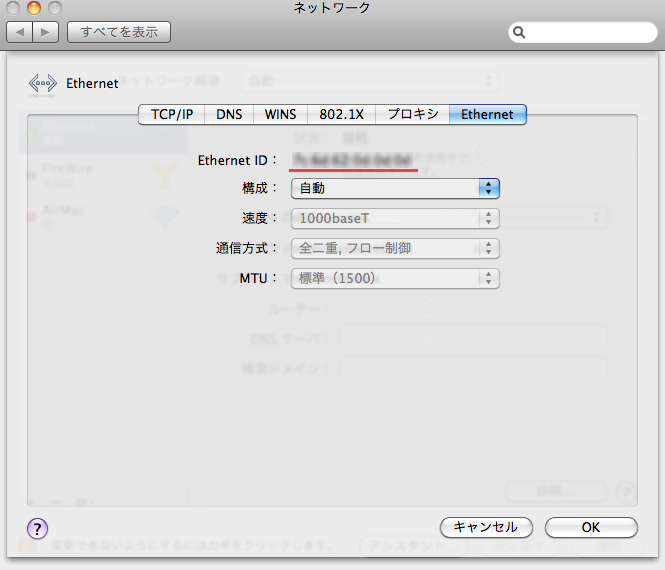
- 上記画面右下の「詳細」ボタンを押し、Ethernetタブを選びます。
「Ethernet ID」に表示されるコロン(:)で
区切られた数字がMACアドレスです
[戻る]